Vor der Reparatur: Daten sichern und das Handy richtig vorbereiten
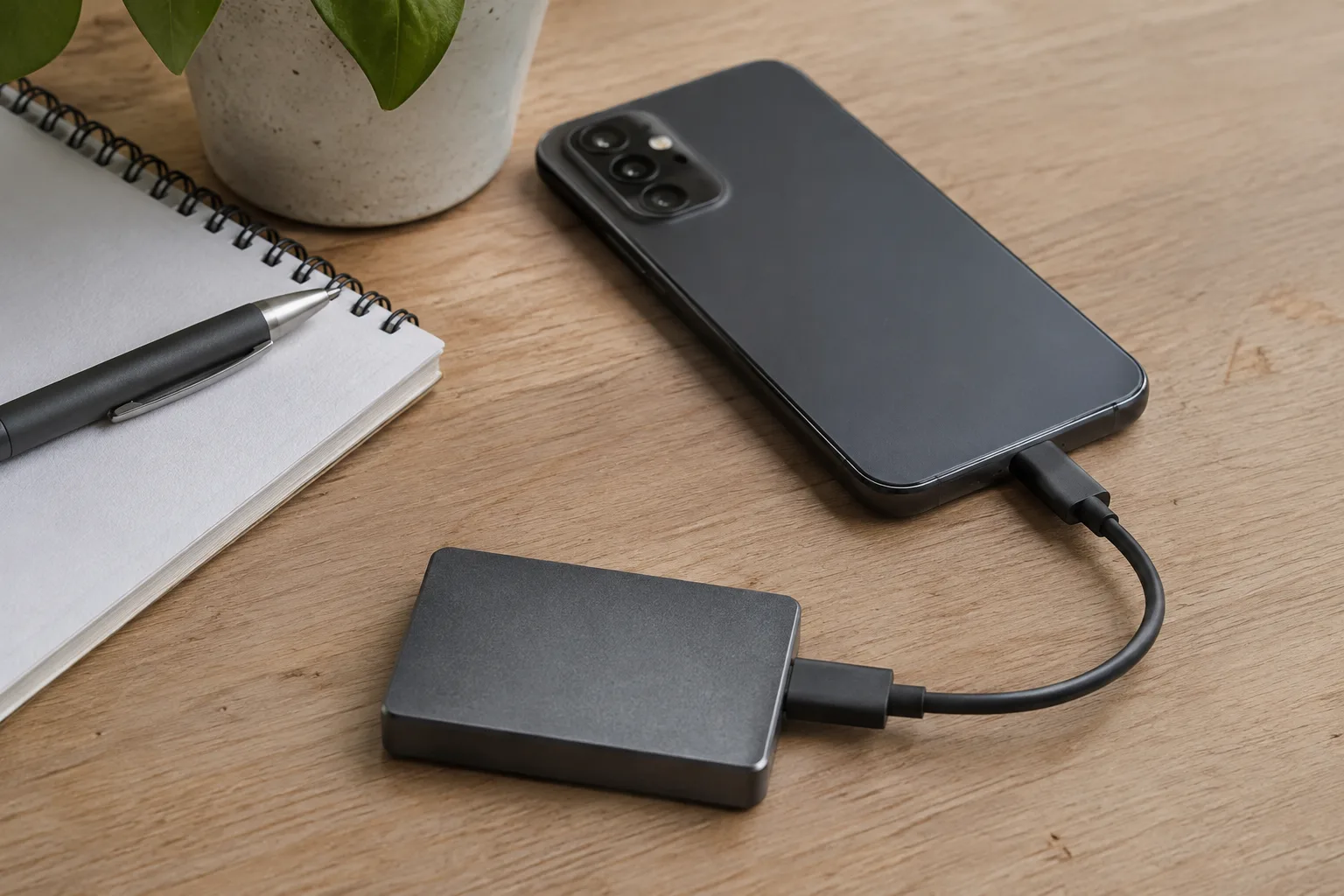
Ein Handy soll zur Reparatur, und noch lässt es sich entsperren. Nutzen Sie die Zeit, um den Gerätestand zu sichern, Fotos und Chats getrennt zu prüfen und die Anmeldung an wichtigen Konten ohne das Handy zu testen. Klären Sie danach, welche Sperren für die Reparatur wirklich geändert werden müssen. Ihre Passwörter und die Geräte-PIN bleiben bei Ihnen.
Ein Gerätebackup anlegen
Starten Sie in den Einstellungen ein neues Backup und warten Sie, bis es abgeschlossen ist. Ein eingeschaltetes automatisches Backup sagt noch nicht, dass die letzte Sicherung aktuell ist.
- iPhone: Öffnen Sie unter Ihrem Namen den Bereich „iCloud“, dann „iCloud-Backup“. Tippen Sie auf „Backup jetzt erstellen“. Bleiben Sie im WLAN und prüfen Sie anschließend Datum und Uhrzeit des letzten erfolgreichen Backups.
- Android: Suchen Sie in den Einstellungen nach „Sicherung“ oder „Backup“. Achten Sie darauf, welches Google-Konto für die Sicherung ausgewählt ist, und starten Sie sie manuell. Kontrollieren Sie danach den letzten Sicherungszeitpunkt und die angezeigten Datenkategorien. Was von einzelnen Apps mitgesichert wird, hängt von der App ab.
Reicht der iCloud-Speicher nicht, können Sie ein iPhone am Mac im Finder oder unter Windows in der App „Apple-Geräte“ sichern. Wählen Sie ein verschlüsseltes lokales Backup, wenn auch Daten wie gespeicherte Passwörter und Gesundheitsdaten enthalten sein sollen. Bewahren Sie das Backup-Passwort getrennt vom Handy auf. Ohne dieses Passwort lässt sich die Sicherung nicht wiederherstellen.
Fotos und Dateien getrennt kontrollieren
Sehen Sie dort nach, wo Ihre Fotos und Videos nach der Reparatur verfügbar sein sollen. Bei eingeschalteten iCloud-Fotos werden die Bilder mit iCloud synchronisiert und sind nicht noch einmal im iCloud-Gerätebackup enthalten. Unter Android prüfen Sie die Fotosicherung getrennt vom Gerätebackup. Je nach Einstellung fehlen dort etwa Screenshots oder Bilder aus App-Ordnern.
Öffnen Sie die Fotomediathek möglichst auf einem zweiten Gerät. Rufen Sie ein aktuelles Foto auf und spielen Sie ein neueres Video ab. Kopieren Sie fehlende Bilder sowie wichtige Dateien aus „Downloads“ oder anderen lokalen Ordnern auf einen Rechner oder einen anderen Speicher. Öffnen Sie einige der kopierten Dateien dort, nachdem Sie das Handy getrennt haben. Löschen Sie keine Bilder zum Aufräumen aus einer synchronisierten Mediathek: Die Löschung kann auch die Kopie in der Cloud betreffen.
Chats in der jeweiligen App sichern
Legen Sie für wichtige Unterhaltungen eine Sicherung direkt im Messenger an. Bei WhatsApp finden Sie die Funktion unter „Einstellungen“ > „Chats“ > „Chat-Backup“. Nach dem Lauf sehen Sie dort, wann die Sicherung erstellt wurde, welches Konto sie nutzt und ob Videos einbezogen sind. Für ein verschlüsseltes Chat-Backup muss auch die vorgesehene Entsperrmethode später verfügbar sein, etwa das Backup-Passwort oder der Schlüssel.
Andere Messenger speichern den Verlauf im Konto, nur auf dem Gerät oder bieten eine direkte Übertragung an. Braucht die Übertragung beide Handys, führen Sie sie vor der Abgabe durch. Ist nur ein Export möglich, prüfen Sie, was er enthält. Ein lesbarer Export lässt sich oft nicht wieder als Chat in die App einspielen.
Anmeldungen ohne das Reparaturgerät testen
Richten Sie für wichtige Konten einen zweiten Anmeldeweg ein, bevor das Handy aus der Hand geht. Beginnen Sie mit dem E-Mail-Konto und dem Apple- oder Google-Konto. Melden Sie sich auf einem anderen Gerät neu an und prüfen Sie, ob das auch ohne Bestätigung auf dem Reparaturgerät klappt.
Nutzen Sie eine Authenticator-App, prüfen Sie deren Übertragungs- oder Sicherungsfunktion. Testen Sie nach einer Übertragung einen Code vom Ersatzgerät, solange das alte Handy noch da ist. Bietet ein Konto Wiederherstellungscodes an, bewahren Sie diese an einem sicheren Ort außerhalb des Handys auf. Für SMS-Codes muss Ihre Rufnummer erreichbar bleiben. Bei einer eSIM klären Sie vor dem Zurücksetzen mit dem Mobilfunkanbieter, wie die Nummer auf ein Ersatzgerät kommt. Bei Banking- und Freigabe-Apps kann eine neue Aktivierung nötig sein. Erkundigen Sie sich vor der Abgabe bei Ihrer Bank, wie die Aktivierung abläuft.
Ortung und Aktivierungssperre erst bei Bedarf abschalten
Lassen Sie „Wo ist?“ am iPhone eingeschaltet, solange die Werkstatt die Abschaltung nicht für den Auftrag verlangt. Die Funktion ist mit der Aktivierungssperre verbunden, die eine erneute Einrichtung durch andere verhindert. Muss sie für die Reparatur aus sein, öffnen Sie selbst „Einstellungen“ > Ihr Name > „Wo ist?“ > „Mein iPhone suchen“ und schalten Sie die Funktion aus. Geben Sie das Passwort für Ihren Apple-Account selbst ein. Schalten Sie die Ortung nach der Rückgabe wieder ein.
Unter Android ist der Schutz nach dem Zurücksetzen von der Ortungsfunktion zu unterscheiden. Soll das Handy leer abgegeben und von der Werkstatt eingerichtet werden können, entfernen Sie nach der geprüften Sicherung die Google-Konten vom Gerät und setzen es über die Einstellungen zurück. Bei manchen Geräten ist zusätzlich ein Herstellerkonto zu entfernen.
Das Handy ohne PIN abgeben
Nehmen Sie die physische SIM und eine eingelegte Speicherkarte vor der Abgabe heraus. Kopieren Sie benötigte Dateien von der Karte vorher. Hat das Handy einen Reparatur- oder Wartungsmodus und akzeptiert die Werkstatt ihn, können Sie ihn nach dem Backup einschalten. Er schränkt den Zugriff auf persönliche Daten ein, verhindert aber keinen Datenverlust, falls das Gerät doch zurückgesetzt werden muss.
Geben Sie weder die Geräte-PIN noch Kontopasswörter oder Bestätigungscodes weiter. Muss eine Funktion am entsperrten Handy geprüft werden, vereinbaren Sie, dass Sie es dafür vor Ort selbst entsperren. Ist das nicht möglich und braucht die Werkstatt ein eingerichtetes Gerät zum Testen, klären Sie vorab, ob sie das Handy nach einem Zurücksetzen ohne Ihre persönlichen Konten prüfen kann.